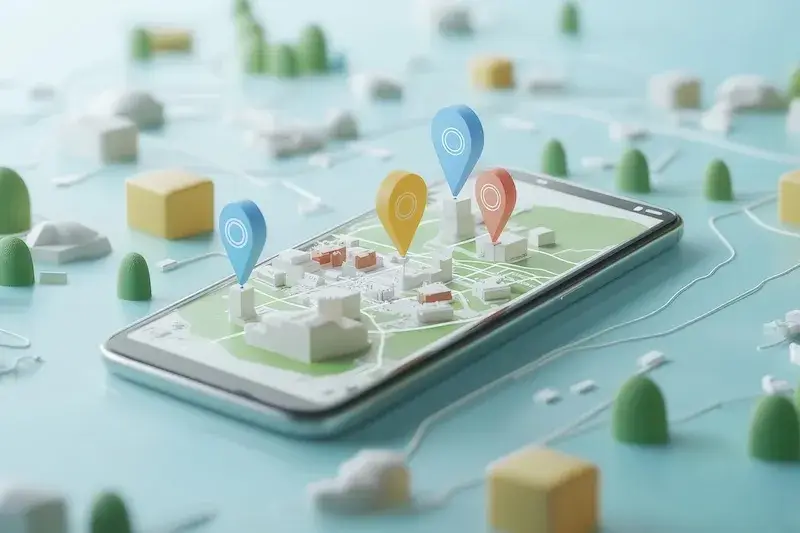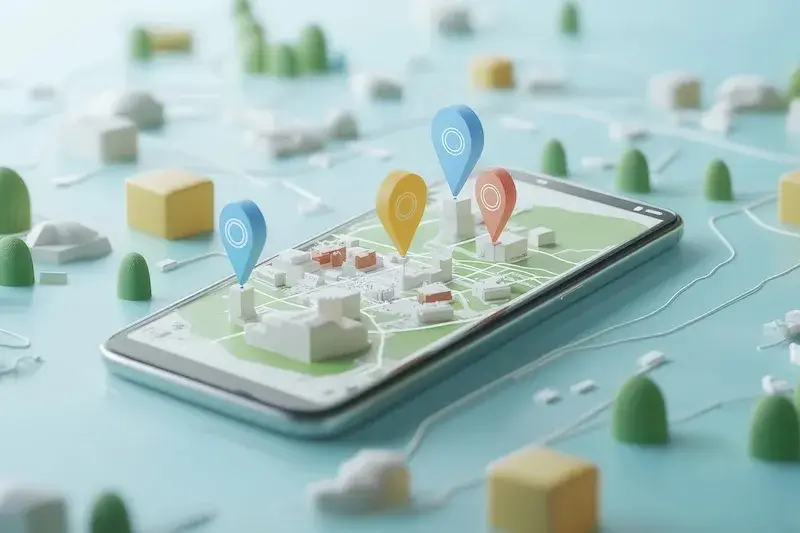

Dodawanie pinezki w Google Maps na telefonie to proces, który można zrealizować w kilku prostych krokach. Aby rozpocząć, należy otworzyć aplikację Google Maps na swoim smartfonie. Po załadowaniu mapy, warto upewnić się, że mamy włączoną lokalizację, co ułatwi znalezienie naszego aktualnego miejsca. Następnie wystarczy dotknąć i przytrzymać miejsce na mapie, gdzie chcemy dodać pinezkę. Po chwili na ekranie powinien pojawić się czerwony znacznik, który wskazuje wybraną lokalizację. W tym momencie możemy również zobaczyć szczegóły dotyczące tego miejsca, takie jak adres czy oceny innych użytkowników. Jeśli chcemy dodać dodatkowe informacje do naszej pinezki, możemy kliknąć na nią i wybrać opcję „Zapisz” lub „Dodaj do ulubionych”. Dzięki temu łatwiej będzie nam wrócić do tej lokalizacji w przyszłości.
Jak dodać pinezkę w Google Maps na komputerze?
Aby dodać pinezkę w Google Maps na komputerze, należy najpierw otworzyć przeglądarkę internetową i przejść na stronę Google Maps. Po załadowaniu mapy można skorzystać z opcji wyszukiwania, aby znaleźć konkretne miejsce lub po prostu przewijać mapę, aż znajdziemy interesującą nas lokalizację. Gdy już znajdziemy odpowiednie miejsce, wystarczy kliknąć prawym przyciskiem myszy na wybranym punkcie i z menu kontekstowego wybrać opcję „Dodaj brakujące miejsce” lub „Zapisz”. W przypadku dodawania brakującego miejsca zostaniemy poproszeni o uzupełnienie dodatkowych informacji, takich jak nazwa miejsca oraz kategoria. Możemy również dodać zdjęcia oraz opisy, co sprawi, że nasza pinezka stanie się bardziej atrakcyjna dla innych użytkowników.
Jak edytować istniejącą pinezkę w Google Maps?

Edytowanie istniejącej pinezki w Google Maps to proces, który pozwala na aktualizację informacji związanych z danym miejscem. Aby to zrobić, należy najpierw otworzyć aplikację Google Maps lub stronę internetową i zalogować się na swoje konto Google. Następnie trzeba znaleźć pinezkę, którą chcemy edytować. Można to zrobić poprzez przeszukiwanie mapy lub korzystając z zakładki „Moje miejsca”, gdzie znajdują się zapisane lokalizacje. Gdy już znajdziemy odpowiednią pinezkę, klikamy na nią, aby otworzyć szczegóły miejsca. W tym momencie powinna pojawić się opcja „Edytuj”, która pozwoli nam zmienić informacje takie jak nazwa miejsca, adres czy kategorie. Możemy również dodać nowe zdjęcia lub zmienić opis. Po dokonaniu wszystkich zmian ważne jest zapisanie ich poprzez kliknięcie przycisku „Zapisz” lub „Zatwierdź”.
Jak usunąć pinezkę w Google Maps z ulubionych?
Usuwanie pinezki z ulubionych w Google Maps to prosty proces, który można wykonać zarówno na telefonie, jak i na komputerze. Aby usunąć pinezkę z ulubionych miejsc na telefonie, należy otworzyć aplikację Google Maps i przejść do sekcji „Moje miejsca”. Tam znajdziemy listę wszystkich zapisanych lokalizacji. Wybieramy interesującą nas pinezkę i klikamy na nią, aby zobaczyć szczegóły. Na dole ekranu powinna pojawić się opcja „Usuń z ulubionych” lub ikona kosza. Po potwierdzeniu usunięcia dana pinezka zostanie trwale usunięta z naszej listy ulubionych miejsc. W przypadku korzystania z komputera proces jest podobny – wystarczy otworzyć stronę Google Maps i przejść do zakładki „Moje miejsca”, a następnie znaleźć odpowiednią lokalizację i kliknąć opcję usunięcia.
Jak dodać pinezkę w Google Maps dla firmy lub miejsca publicznego?
Dodawanie pinezki w Google Maps dla firmy lub miejsca publicznego to proces, który wymaga nieco więcej kroków niż dodawanie prywatnych lokalizacji. Aby rozpocząć, należy zalogować się na swoje konto Google i przejść do usługi Google Moja Firma. W przypadku, gdy jeszcze nie posiadamy konta, konieczne będzie jego utworzenie. Po zalogowaniu się, klikamy przycisk „Dodaj lokalizację” i wypełniamy formularz z informacjami o naszej firmie, takimi jak nazwa, adres, numer telefonu oraz kategoria działalności. Ważne jest, aby podać dokładne dane, ponieważ ułatwi to klientom znalezienie nas w Google Maps. Po wprowadzeniu wszystkich informacji możemy dodać zdjęcia oraz opisy, które pomogą wyróżnić naszą firmę na tle konkurencji. Gdy wszystkie dane są gotowe, wysyłamy je do zatwierdzenia przez Google. Proces ten może zająć kilka dni, po czym otrzymamy powiadomienie o statusie naszej lokalizacji.
Jak znaleźć zapisane pinezki w Google Maps na telefonie?
Aby znaleźć zapisane pinezki w Google Maps na telefonie, należy otworzyć aplikację i upewnić się, że jesteśmy zalogowani na swoje konto Google. Następnie klikamy na ikonę menu znajdującą się w lewym górnym rogu ekranu. W rozwijanym menu wybieramy opcję „Moje miejsca”, co przeniesie nas do sekcji z zapisanymi lokalizacjami. Tutaj znajdziemy różne zakładki, takie jak „Ulubione”, „Odwiedzone” oraz „Planowane”. Wybierając odpowiednią zakładkę, możemy przeglądać nasze zapisane pinezki i łatwo odnaleźć interesujące nas miejsca. Każda pinezka zawiera podstawowe informacje o lokalizacji oraz możliwość szybkiego dostępu do mapy. Możemy również edytować lub usuwać pinezki bezpośrednio z tej sekcji. Dzięki temu użytkownicy mają pełną kontrolę nad swoimi zapisanymi miejscami i mogą je dostosowywać według własnych potrzeb.
Jak dodać notatkę do pinezki w Google Maps?
Dodawanie notatek do pinezek w Google Maps to świetny sposób na zapamiętanie dodatkowych informacji o danej lokalizacji. Aby to zrobić, należy najpierw otworzyć aplikację Google Maps i znaleźć interesującą nas pinezkę. Po kliknięciu na nią pojawi się okno z detalami miejsca. W tym momencie warto zwrócić uwagę na opcję „Dodaj notatkę” lub „Dodaj opis”. Klikając tę opcję, możemy wpisać wszelkie istotne informacje dotyczące danego miejsca, takie jak nasze osobiste wspomnienia, rekomendacje czy szczegóły dotyczące wizyty. Notatki te będą dostępne tylko dla nas i nie będą widoczne dla innych użytkowników Google Maps. To doskonałe rozwiązanie dla osób planujących podróże lub chcących zapamiętać szczegóły dotyczące odwiedzanych miejsc. Po zakończeniu wpisywania notatki wystarczy kliknąć przycisk „Zapisz”, aby nasze zmiany zostały uwzględnione przy danej pinezce.
Jak korzystać z funkcji Pinezka w Google Maps podczas podróży?
Korzystanie z funkcji pinezki w Google Maps podczas podróży może znacznie ułatwić planowanie i orientację w nowym miejscu. Przed rozpoczęciem podróży warto zaznaczyć wszystkie interesujące nas miejsca na mapie za pomocą pinezek. Możemy to zrobić zarówno przed wyjazdem, jak i na bieżąco podczas zwiedzania. Zaznaczając różne punkty, takie jak restauracje, atrakcje turystyczne czy hotele, stworzymy własną mapę podróży, która pomoże nam efektywnie wykorzystać czas spędzony w danym miejscu. Podczas podróży warto również korzystać z opcji „Nawigacja”, która poprowadzi nas do wybranej pinezki za pomocą wskazówek głosowych i wizualnych. Dzięki temu unikniemy zbędnego błądzenia i szybciej dotrzemy do celu.
Jak udostępniać pinezki w Google Maps innym użytkownikom?
Udostępnianie pinezek w Google Maps innym użytkownikom to funkcja, która może być niezwykle przydatna podczas organizacji spotkań czy wspólnych wyjazdów. Aby udostępnić pinezkę, należy najpierw otworzyć aplikację Google Maps i znaleźć interesującą nas lokalizację poprzez wyszukiwanie lub przeglądanie mapy. Po kliknięciu na wybraną pinezkę pojawi się okno z jej szczegółami. W tym momencie warto zwrócić uwagę na opcję „Udostępnij”, która pozwala na przesłanie linku do danej lokalizacji innym osobom za pośrednictwem różnych aplikacji komunikacyjnych lub mediów społecznościowych. Możemy również skopiować link do schowka i wkleić go tam, gdzie chcemy go udostępnić. Osoby, które otrzymają link do naszej pinezki, będą mogły zobaczyć jej lokalizację oraz dodatkowe informacje takie jak zdjęcia czy opisy.
Jak korzystać z trybu offline przy dodawaniu pinezek w Google Maps?
Korzystanie z trybu offline przy dodawaniu pinezek w Google Maps jest niezwykle praktyczne dla osób podróżujących w obszarach o ograniczonym dostępie do internetu. Aby móc korzystać z tej funkcji, należy wcześniej pobrać mapy obszaru, który zamierzamy odwiedzić. W tym celu otwieramy aplikację Google Maps i przechodzimy do sekcji „Obszary offline”. Następnie wybieramy obszar mapy, który chcemy pobrać – im większy obszar tym więcej danych zostanie zapisanych na naszym urządzeniu. Po pobraniu mapy możemy korzystać z niej bez dostępu do internetu oraz dodawać nowe pinezki tak samo jak w trybie online. Gdy znajdziemy interesujące miejsce, wystarczy przytrzymać palec na ekranie i dodać nową pinezkę tak jak zwykle.
Jak zarządzać swoimi pinezkami w Google Maps?
Zarządzanie swoimi pinezkami w Google Maps to kluczowy element efektywnego korzystania z tej aplikacji na co dzień oraz podczas podróży. Aby mieć pełną kontrolę nad swoimi zapisanymi miejscami, warto regularnie przeglądać sekcję „Moje miejsca”. Tam można edytować istniejące pinezki poprzez dodawanie nowych informacji lub usuwanie tych miejsc, które już nie są nam potrzebne. Użytkownicy mogą także tworzyć różne listy swoich ulubionych miejsc – np. „Restauracje”, „Atrakcje turystyczne” czy „Miejsca do odwiedzenia”. Dzięki temu łatwiej będzie nam planować przyszłe wyjazdy oraz odnajdywać interesujące punkty na mapie według kategorii.