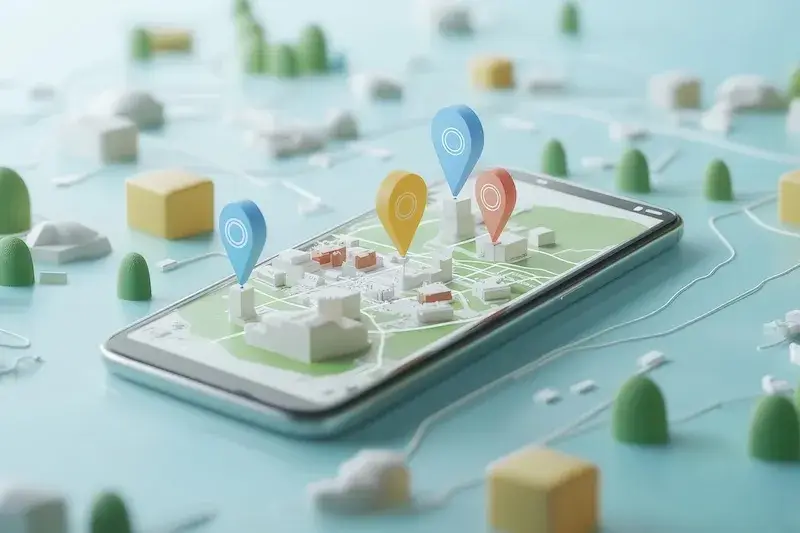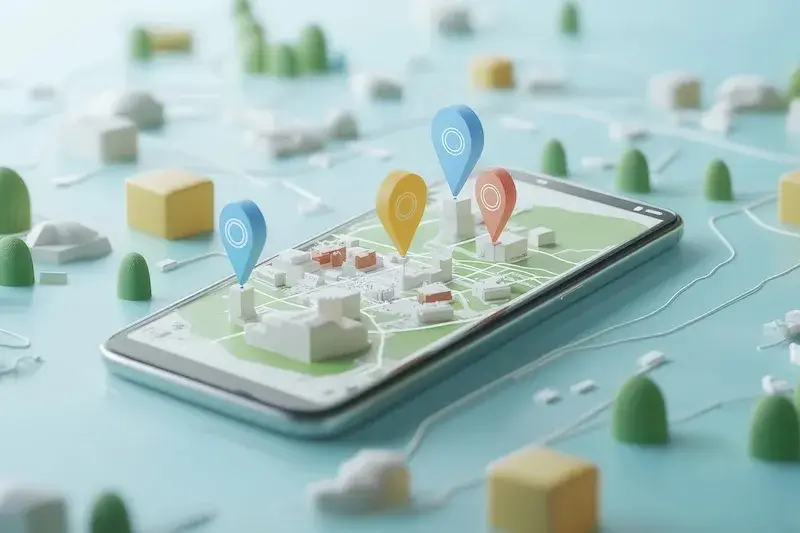

Aby dodać pinezkę w Google Maps na komputerze, należy najpierw otworzyć przeglądarkę internetową i przejść na stronę maps.google.com. Po załadowaniu mapy, można wyszukiwać konkretne miejsca, wpisując ich nazwę w pasku wyszukiwania znajdującym się u góry ekranu. Gdy znajdziesz interesujące cię miejsce, kliknij na nie, aby wyświetlić szczegóły. W oknie, które się pojawi, znajdziesz opcję „Zapisz” lub „Dodaj do ulubionych”. Klikając tę opcję, możesz przypisać pinezkę do konkretnej listy lub stworzyć nową. Dodatkowo, możesz również kliknąć prawym przyciskiem myszy w dowolnym miejscu na mapie i wybrać „Dodaj pinezkę”, co pozwoli ci umieścić znacznik dokładnie tam, gdzie chcesz. Po dodaniu pinezki masz możliwość edytowania jej nazwy oraz dodawania notatek, co może być przydatne w przyszłości.
Jak dodać pinezkę Google Maps na telefonie z systemem Android
Aby dodać pinezkę w Google Maps na telefonie z systemem Android, należy najpierw uruchomić aplikację Google Maps. Po otwarciu aplikacji możesz skorzystać z opcji wyszukiwania, wpisując nazwę miejsca lub adres w górnym pasku. Gdy znajdziesz interesujące cię miejsce, dotknij go, aby zobaczyć więcej informacji. Na ekranie pojawią się szczegóły dotyczące lokalizacji oraz przycisk „Zapisz”. Możesz wybrać jedną z dostępnych opcji zapisu, takich jak „Ulubione” czy „Chcę tam pojechać”. Jeśli chcesz dodać pinezkę w innym miejscu, wystarczy przytrzymać palec na mapie w odpowiednim punkcie przez chwilę, a pojawi się pinezka. Następnie możesz edytować jej nazwę oraz dodać notatki lub zdjęcia. Dzięki temu łatwiej będzie ci odnaleźć to miejsce później.
Jak dodać pinezkę Google Maps na iPhonie iPadzie

Aby dodać pinezkę w Google Maps na urządzeniach Apple takich jak iPhone czy iPad, należy najpierw upewnić się, że aplikacja Google Maps jest zainstalowana i aktualna. Po uruchomieniu aplikacji można skorzystać z opcji wyszukiwania, wpisując nazwę miejsca lub adres w górnym pasku wyszukiwania. Gdy znajdziesz interesujące cię miejsce, dotknij go, aby zobaczyć więcej informacji o lokalizacji. Na dole ekranu pojawią się szczegóły dotyczące wybranego miejsca oraz przycisk „Zapisz”. Możesz wybrać jedną z opcji zapisu lub utworzyć nową listę miejsc. Jeżeli chcesz dodać pinezkę w innym miejscu na mapie, wystarczy przytrzymać palec na tym miejscu przez chwilę aż pojawi się pinezka. Następnie masz możliwość edytowania nazwy pinezki oraz dodawania notatek czy zdjęć dla lepszej organizacji swoich miejsc.
Jak dodać pinezkę Google Maps dla lokalizacji biznesowych
Aby dodać pinezkę w Google Maps dla lokalizacji biznesowych, warto zacząć od otwarcia aplikacji lub strony internetowej Google Maps. Wyszukaj nazwę swojego biznesu lub jego adres w pasku wyszukiwania. Gdy znajdziesz swoją firmę na mapie, kliknij ją, aby wyświetlić szczegóły dotyczące lokalizacji. W przypadku firm istnieje możliwość dodania ich do sekcji „Moje miejsca” poprzez kliknięcie opcji „Zapisz”. Możesz również skorzystać z opcji „Dodaj brakującą firmę”, jeśli twoja firma nie jest jeszcze widoczna w systemie. W takim przypadku będziesz musiał podać szczegółowe informacje o swoim biznesie oraz jego lokalizacji. Dodanie pinezki dla lokalizacji biznesowej pozwala klientom łatwo znaleźć twoją firmę oraz uzyskać do niej wskazówki dojazdu.
Jak dodać pinezkę Google Maps dla ulubionych miejsc i atrakcji
Aby dodać pinezkę w Google Maps dla ulubionych miejsc i atrakcji, warto najpierw otworzyć aplikację lub stronę internetową Google Maps. Wyszukaj interesujące cię miejsce, takie jak restauracja, muzeum czy park, wpisując jego nazwę w pasku wyszukiwania. Po znalezieniu miejsca kliknij na nie, aby wyświetlić szczegóły dotyczące lokalizacji. W oknie informacyjnym znajdziesz przycisk „Zapisz”, który pozwala na dodanie tego miejsca do twoich ulubionych. Możesz przypisać je do istniejącej listy lub stworzyć nową, co ułatwi późniejsze odnajdywanie tych lokalizacji. Dodatkowo, jeśli chcesz dodać pinezkę w innym miejscu, wystarczy przytrzymać palec na mapie w odpowiednim punkcie przez chwilę, a pojawi się pinezka. Po dodaniu pinezki masz możliwość edytowania jej nazwy oraz dodawania notatek, co może być przydatne w przyszłości.
Jak dodać pinezkę Google Maps do planowania podróży
Aby dodać pinezkę w Google Maps do planowania podróży, należy najpierw zidentyfikować miejsca, które chcesz odwiedzić. Otwórz aplikację Google Maps lub stronę internetową i skorzystaj z opcji wyszukiwania, aby znaleźć interesujące cię lokalizacje. Gdy znajdziesz miejsce, kliknij na nie, aby zobaczyć szczegóły. Wybierz opcję „Zapisz”, aby dodać to miejsce do swojej listy podróży. Możesz tworzyć różne listy dla różnych wyjazdów lub atrakcji turystycznych. Aby dodać więcej miejsc do swojej listy, powtarzaj ten proces dla każdego z nich. Kiedy już stworzysz swoją listę miejsc do odwiedzenia, możesz łatwo przeglądać je na mapie i planować trasę podróży. Dodatkowo możesz korzystać z opcji „Wskazówki dojazdu”, aby uzyskać informacje o najlepszych trasach oraz czasie podróży między poszczególnymi punktami.
Jak dodać pinezkę Google Maps i udostępnić ją innym osobom
Aby dodać pinezkę w Google Maps i udostępnić ją innym osobom, najpierw musisz dodać pinezkę według wcześniej opisanych kroków. Po dodaniu pinezki do swojego konta Google możesz łatwo podzielić się nią z innymi użytkownikami. W tym celu otwórz aplikację Google Maps lub stronę internetową i przejdź do sekcji „Moje miejsca”. Znajdź listę, na której zapisałeś swoją pinezkę, a następnie wybierz opcję „Udostępnij”. Możesz skopiować link do swojej listy lub wysłać go bezpośrednio przez e-mail czy wiadomość tekstową. Osoby, którym udostępnisz link, będą mogły zobaczyć twoje zapisane miejsca oraz uzyskać wskazówki dojazdu do nich. To świetny sposób na dzielenie się rekomendacjami dotyczącymi miejsc wartych odwiedzenia podczas wspólnych podróży czy spotkań ze znajomymi.
Jak dodać pinezkę Google Maps i edytować jej szczegóły
Aby dodać pinezkę w Google Maps i edytować jej szczegóły, rozpocznij od otwarcia aplikacji lub strony internetowej Google Maps. Wyszukaj miejsce, które chcesz oznaczyć jako pinezkę i kliknij na nie. Następnie wybierz opcję „Zapisz”, aby dodać to miejsce do swoich ulubionych lub stworzyć nową listę. Po dodaniu pinezki możesz przejść do sekcji „Moje miejsca”, gdzie znajdziesz wszystkie zapisane lokalizacje. Kliknij na wybraną pinezkę, a następnie wybierz opcję edycji. Możesz zmienić nazwę pinezki oraz dodać notatki lub zdjęcia związane z tym miejscem. Edytowanie szczegółów jest bardzo przydatne, zwłaszcza gdy chcesz zapamiętać konkretne informacje o lokalizacji lub podzielić się nimi z innymi użytkownikami.
Jak dodać pinezkę Google Maps i korzystać z trybu offline
Aby dodać pinezkę w Google Maps i korzystać z trybu offline, warto najpierw upewnić się, że masz pobraną aplikację Google Maps na swoim urządzeniu mobilnym. Następnie dodaj interesujące cię miejsca jako pinezki zgodnie z wcześniej opisanymi krokami. Gdy już masz swoje zapisane lokalizacje, możesz pobrać mapy obszaru, który planujesz odwiedzić. Aby to zrobić, otwórz aplikację Google Maps i przejdź do menu bocznego, a następnie wybierz opcję „Pobierz mapy offline”. Wybierz obszar mapy, który chcesz pobrać i potwierdź pobranie. Po zakończeniu procesu będziesz mógł korzystać z zapisanych lokalizacji nawet bez dostępu do Internetu. Jest to niezwykle przydatne podczas podróży w obszarach o ograniczonej łączności sieciowej lub gdy chcesz zaoszczędzić dane mobilne.
Jak dodać pinezkę Google Maps i wykorzystać ją w codziennym życiu
Aby dodać pinezkę w Google Maps i wykorzystać ją w codziennym życiu, warto zacząć od identyfikacji miejsc istotnych dla twojej rutyny – takich jak sklepy spożywcze, siłownie czy kawiarnie. Otwórz aplikację lub stronę internetową Google Maps i wyszukaj te lokalizacje według ich nazw lub adresów. Po znalezieniu interesujących cię miejsc kliknij na nie i wybierz opcję „Zapisz”. Możesz przypisać je do specjalnej listy „Codzienne miejsca” lub innej według własnego uznania. Dzięki temu będziesz miał łatwy dostęp do wszystkich istotnych lokalizacji w jednym miejscu. Dodatkowo możesz korzystać z opcji „Wskazówki dojazdu”, aby szybko znaleźć najlepszą trasę między różnymi punktami w ciągu dnia.
Jak dodać pinezkę Google Maps podczas podróży zagranicznych
Aby dodać pinezkę w Google Maps podczas podróży zagranicznych, warto przygotować się wcześniej przed wyjazdem. Upewnij się, że masz zainstalowaną aplikację Google Maps na swoim smartfonie oraz że jesteś zalogowany na swoje konto Google. Przed wyjazdem możesz wyszukiwać interesujące cię miejsca w docelowym kraju oraz dodawać je jako pinezki zgodnie z wcześniejszymi instrukcjami. Dzięki temu będziesz miał dostęp do swoich ulubionych lokalizacji nawet bez dostępu do Internetu po pobraniu map offline danego obszaru przed wyjazdem. Podczas samej podróży możesz również dodawać nowe miejsca jako pinezki na bieżąco – wystarczy przytrzymać palec na mapie w odpowiednim miejscu przez chwilę aż pojawi się znacznik pinowy.