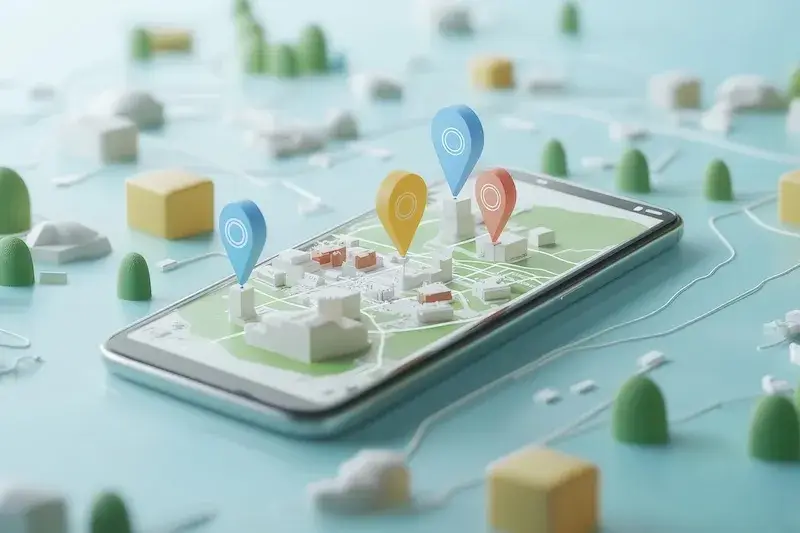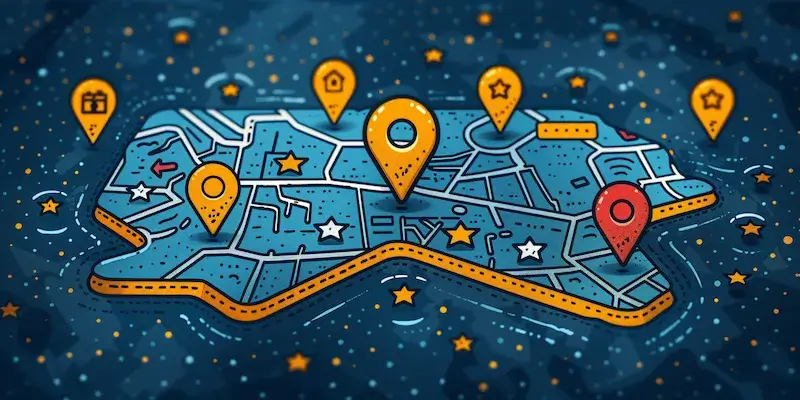
Dodawanie pinezek na Google Maps to proces, który może być niezwykle przydatny dla osób chcących oznaczyć różne lokalizacje, które mają dla nich znaczenie. Aby rozpocząć, należy zalogować się na swoje konto Google, co pozwoli na zapisanie wszystkich dodanych miejsc. Następnie można przejść do aplikacji Google Maps lub otworzyć stronę internetową. Wyszukując interesujące nas miejsce, możemy kliknąć prawym przyciskiem myszy w odpowiednim punkcie na mapie i wybrać opcję „Dodaj pinezkę”. Po dodaniu pinezki, możemy przypisać jej nazwę oraz opis, co ułatwi późniejsze odnalezienie danego miejsca. Warto również dodać zdjęcia lub inne informacje, które mogą być pomocne dla innych użytkowników. Proces ten jest intuicyjny i nie wymaga specjalnych umiejętności technicznych, co sprawia, że każdy może z łatwością oznaczać interesujące go lokalizacje na mapie.
Jak dodać kilka pinezek na Google Maps jednocześnie
Aby dodać kilka pinezek na Google Maps jednocześnie, warto skorzystać z opcji tworzenia mapy niestandardowej. W tym celu należy otworzyć Google My Maps, gdzie można stworzyć nową mapę. Po utworzeniu mapy można zacząć dodawać różne lokalizacje poprzez wyszukiwanie ich w pasku wyszukiwania lub ręczne wskazywanie punktów na mapie. Każda dodana pinezka może być edytowana, co pozwala na dodanie szczegółowych informacji oraz zdjęć. Można także zmieniać kolory i ikony pinezek, co ułatwia ich rozróżnienie i organizację. Gdy wszystkie pinezki są już dodane, można zapisać mapę i udostępnić ją innym osobom za pomocą linku. Tego rodzaju mapa może być użyteczna nie tylko dla nas samych, ale także dla znajomych czy rodziny, którzy mogą skorzystać z naszych rekomendacji dotyczących miejsc wartych odwiedzenia.
Jak dodać kilka pinezek na Google Maps bez problemów

Dodawanie kilku pinezek na Google Maps może wydawać się skomplikowane dla niektórych użytkowników, jednak istnieje wiele zasobów i poradników dostępnych online, które mogą pomóc w tym procesie. Kluczowym krokiem jest upewnienie się, że korzystamy z najnowszej wersji aplikacji lub przeglądarki internetowej. W przypadku problemów z dodawaniem pinezek warto sprawdzić ustawienia konta Google oraz upewnić się, że mamy odpowiednie uprawnienia do edytowania map. Często pomocne jest również przeszukanie sekcji pomocy Google Maps, gdzie można znaleźć odpowiedzi na najczęściej zadawane pytania oraz rozwiązania typowych problemów. Jeśli napotykamy trudności podczas dodawania pinezek, warto spróbować odświeżyć stronę lub zrestartować aplikację. W przypadku dalszych problemów dobrym pomysłem jest skontaktowanie się z pomocą techniczną Google lub poszukać wsparcia na forach internetowych poświęconych tematyce map i technologii lokalizacyjnej.
Jak dodać kilka pinezek na Google Maps krok po kroku
Aby skutecznie dodać kilka pinezek na Google Maps krok po kroku, warto zacząć od dokładnego zaplanowania miejsc, które chcemy oznaczyć. Może to być lista ulubionych restauracji, atrakcji turystycznych czy punktów widokowych w okolicy. Następnie logujemy się do swojego konta Google i otwieramy aplikację lub stronę Google Maps. Wyszukujemy pierwsze miejsce i klikamy prawym przyciskiem myszy w odpowiednim punkcie mapy, a następnie wybieramy „Dodaj pinezkę”. Po dodaniu pierwszej pinezki przechodzimy do kolejnego miejsca i powtarzamy ten proces aż do momentu oznaczenia wszystkich interesujących nas lokalizacji. Ważne jest również nadanie każdej pinezce unikalnej nazwy oraz opisu, co ułatwi późniejsze odnalezienie tych miejsc. Po zakończeniu procesu możemy zapisać naszą pracę i udostępnić ją innym osobom za pomocą linku lub opcji udostępniania dostępnej w aplikacji.
Jak dodać kilka pinezek na Google Maps i je edytować
Edytowanie pinezek na Google Maps to istotny krok, który pozwala na dostosowanie informacji do aktualnych potrzeb. Po dodaniu pinezki, możemy w każdej chwili wrócić do niej i zmienić jej nazwę, opis czy zdjęcia. Aby to zrobić, wystarczy kliknąć na daną pinezkę, co otworzy okno z informacjami o niej. W tym oknie znajdziemy opcję „Edytuj”, która umożliwia modyfikację wszystkich wcześniej wprowadzonych danych. Możemy również zmieniać kolor pinezki lub jej ikonę, co ułatwia organizację i wizualizację różnych kategorii miejsc. Edytowanie pinezek jest szczególnie przydatne, gdy zmieniają się nasze preferencje lub gdy odkrywamy nowe informacje o danym miejscu. Na przykład, jeśli odwiedziliśmy restaurację i chcemy dodać recenzję lub zdjęcie, możemy to zrobić w prosty sposób. Dzięki temu nasze mapy będą zawsze aktualne i pomocne zarówno dla nas, jak i dla innych użytkowników.
Jak dodać kilka pinezek na Google Maps z wykorzystaniem aplikacji mobilnej
Korzystanie z aplikacji mobilnej Google Maps do dodawania pinezek to wygodne rozwiązanie dla osób często podróżujących lub przebywających w terenie. Aplikacja oferuje wiele funkcji dostępnych w wersji desktopowej, a proces dodawania pinezek jest równie prosty. Po uruchomieniu aplikacji należy zalogować się na swoje konto Google. Następnie możemy wyszukiwać interesujące nas lokalizacje lub po prostu przeglądać mapę. Gdy znajdziemy miejsce, które chcemy oznaczyć, wystarczy dotknąć ikony „Zapisz” lub „Dodaj do ulubionych”. Możemy również skorzystać z opcji „Dodaj pinezkę”, co pozwoli nam przypisać nazwę oraz opis do danego miejsca. Aplikacja mobilna umożliwia także dodawanie zdjęć bezpośrednio z telefonu, co czyni cały proces jeszcze bardziej intuicyjnym. Dodatkowo, korzystając z funkcji lokalizacji GPS w telefonie, możemy szybko oznaczać miejsca wokół nas bez potrzeby ręcznego wyszukiwania ich na mapie.
Jak dodać kilka pinezek na Google Maps i je udostępnić innym
Udostępnianie pinezek na Google Maps innym użytkownikom to świetny sposób na dzielenie się swoimi odkryciami i rekomendacjami. Po dodaniu kilku pinezek do swojej mapy w Google My Maps lub bezpośrednio w Google Maps, możemy łatwo udostępnić je znajomym lub rodzinie. W przypadku korzystania z Google My Maps wystarczy kliknąć przycisk „Udostępnij”, który znajduje się w prawym górnym rogu ekranu. Możemy wybrać opcję publicznego udostępnienia mapy lub ograniczyć dostęp tylko do wybranych osób poprzez wpisanie ich adresów e-mail. Dzięki temu mamy pełną kontrolę nad tym, kto może zobaczyć nasze oznaczone miejsca. W przypadku standardowej wersji Google Maps możemy skopiować link do naszej mapy i wysłać go przez wiadomość e-mail lub komunikator internetowy. Osoby, które otrzymają link, będą mogły zobaczyć wszystkie nasze pinezki oraz informacje o nich.
Jak dodać kilka pinezek na Google Maps i korzystać z ich funkcji
Pinezki na Google Maps oferują wiele funkcji, które mogą znacząco ułatwić planowanie podróży czy codziennych aktywności. Po dodaniu pinezek warto zapoznać się z możliwościami ich wykorzystania. Każda pinezka może zawierać nie tylko nazwę i opis miejsca, ale także zdjęcia oraz linki do stron internetowych związanych z danym punktem. Dzięki temu możemy stworzyć bogaty zbiór informacji o miejscach, które chcemy odwiedzić lub które już odwiedziliśmy. Ponadto Google Maps umożliwia tworzenie tras między różnymi pinezkami, co jest niezwykle pomocne podczas planowania wycieczek czy spacerów po mieście. Możemy również korzystać z opcji „Zobacz w pobliżu”, aby znaleźć inne interesujące miejsca znajdujące się blisko naszych oznaczonych lokalizacji. To pozwala na odkrywanie nowych atrakcji oraz restauracji w okolicy naszych ulubionych punktów.
Jak dodać kilka pinezek na Google Maps i zachować porządek
Zarządzanie wieloma pinezkami na Google Maps może być wyzwaniem, zwłaszcza jeśli oznaczamy różnorodne lokalizacje w różnych kategoriach. Aby zachować porządek w naszych oznaczeniach, warto zastosować kilka prostych strategii organizacyjnych. Przede wszystkim można tworzyć grupy lub kategorie dla poszczególnych typów miejsc – np. restauracje, atrakcje turystyczne czy sklepy. W aplikacji Google My Maps można łatwo tworzyć warstwy dla różnych kategorii miejsc, co pozwala na lepsze zarządzanie nimi oraz szybsze odnajdywanie potrzebnych informacji. Dodatkowo warto regularnie przeglądać swoje oznaczenia i usuwać te punkty, które już nie są aktualne lub które straciły na znaczeniu. Utrzymywanie porządku w naszych pinezkach sprawi, że korzystanie z nich będzie bardziej efektywne oraz przyjemniejsze.
Jak dodać kilka pinezek na Google Maps a także korzystać z opinii innych użytkowników
Kiedy dodajemy własne pinezki na Google Maps, warto również zwrócić uwagę na opinie innych użytkowników dotyczące tych samych miejsc. Google Maps oferuje funkcję recenzji i oceniania lokali oraz atrakcji turystycznych przez innych użytkowników, co może być niezwykle pomocne podczas podejmowania decyzji o odwiedzeniu danego miejsca. Przeglądając opinie innych osób możemy dowiedzieć się więcej o jakości usług czy atmosferze panującej w danym lokalu przed podjęciem decyzji o jego odwiedzeniu. Dodatkowo warto zwrócić uwagę na zdjęcia zamieszczane przez innych użytkowników – często mogą one lepiej oddać rzeczywisty wygląd miejsca niż oficjalne fotografie zamieszczone przez właścicieli obiektów.
Jak dodać kilka pinezek na Google Maps a także korzystać z trybu offline
Korzystanie z trybu offline w Google Maps to doskonałe rozwiązanie dla osób podróżujących w miejsca o ograniczonym dostępie do internetu lub chcących zaoszczędzić dane mobilne. Aby móc korzystać z tej funkcji po dodaniu kilku pinezek do mapy należy wcześniej pobrać odpowiedni obszar mapy do swojego urządzenia mobilnego. W tym celu wystarczy otworzyć aplikację Google Maps i przejść do sekcji „Offline maps”. Następnie wybieramy obszar mapy, który chcemy pobrać i klikamy „Pobierz”. Po zapisaniu mapy będziemy mogli korzystać ze wszystkich wcześniej dodanych pinezek nawet bez dostępu do internetu. To szczególnie przydatne podczas podróży za granicą czy w rejonach wiejskich gdzie sygnał sieci komórkowej może być słaby lub nieosiągalny.